Как пригласить сотрудника
Добавить нового человека
Откройте Пользователи в боковом меню → «Добавить пользователя».
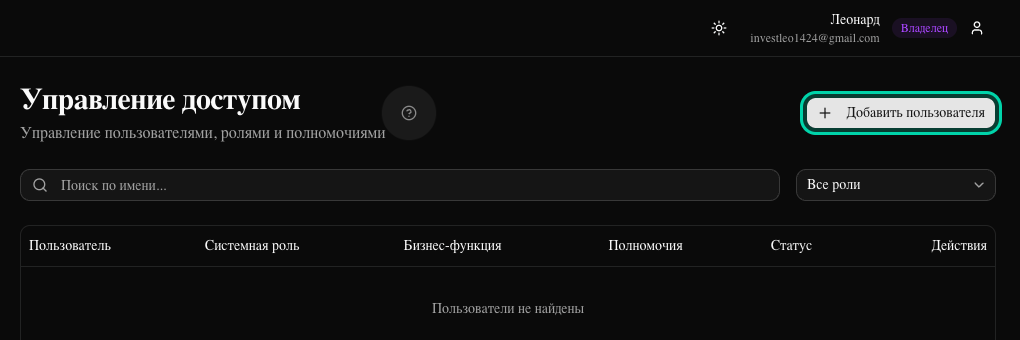
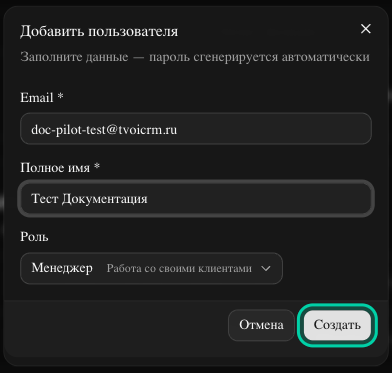
Укажите email, имя и роль сразу (подробнее о ролях — в Концепциях) — роль можно поменять позже, но по умолчанию аккаунт создаётся уже с ней.
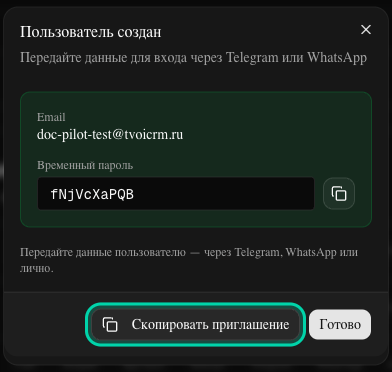
Система создаёт аккаунт сразу — без промежуточного шага регистрации — и показывает временный пароль.
Передать доступ
Нажмите кнопку «Скопировать приглашение» — в буфер обмена попадёт готовое сообщение со ссылкой, логином и паролем. Просто вставьте его в Telegram, WhatsApp или любой другой чат с новым сотрудником.
Временный пароль не содержит спецсимволов специально — это защита от типичной проблемы: если пароль заканчивается на ! или другой знак, при попытке выделить его двойным кликом (или тапом на телефоне) символ на границе слова теряется, и человек незаметно для себя копирует обрезанный пароль. Кнопка копирует весь текст сразу, без риска ошибиться при выделении.
Что видит новый сотрудник
Он входит по ссылке с временным паролем и сразу меняет его в настройках профиля. Роль и статус «Активен» действуют с момента создания — не нужно отдельно «подтверждать» или «активировать» нового человека после того, как он зайдёт в систему.
Изменить роль или доступ позже
В любой момент откройте карточку пользователя в списке Пользователи — там же можно изменить роль, заблокировать доступ или удалить сотрудника.
Кто из менеджеров видит какие лиды
Внизу страницы Пользователи — таблица «Подписки на каналы лидов»: для каждого менеджера отмечено, из каких источников (сайт, лендинг, вручную, импорт, Telegram, WhatsApp, email, Яндекс.Директ) он видит новые неразобранные заявки. Клик по названию канала включает или выключает подписку.
Владелец, Администратор и РОП видят все новые заявки из всех каналов независимо от этой настройки. Подписки нужны, чтобы не заваливать рядового менеджера чужим потоком — например, отдать рекламные заявки с Яндекс.Директ одному человеку, а обращения в Telegram — другому.
Вкладки сверху таблицы переключают направление — у каждого своя независимая настройка подписок.