Как отправить клиенту материал ✨ Новое в v0.47
Клиент попросил прайс или презентацию — не нужно искать файл на компьютере и думать, как его передать. Загрузите один раз в библиотеку, дальше — пара кликов с любой карточки.
Общая библиотека
Раздел Материалы в боковом меню — общая папка тенанта: прайсы, презентации, шаблоны коммерческих предложений. То, что загрузил один менеджер, видят и могут использовать все остальные.
Нажмите «Загрузить», выберите файл (PDF, Word, PowerPoint, JPG, PNG — до 20 МБ) и дайте ему понятное название.
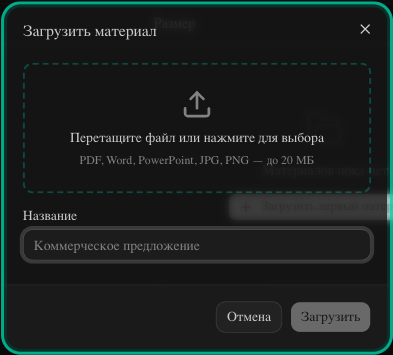
Файл сразу появляется в общем списке — с размером и датой загрузки.

Прикрепить к лиду или сделке
На карточке лида и на карточке сделки есть свой блок «Материалы» — не нужно переходить в библиотеку отдельно.

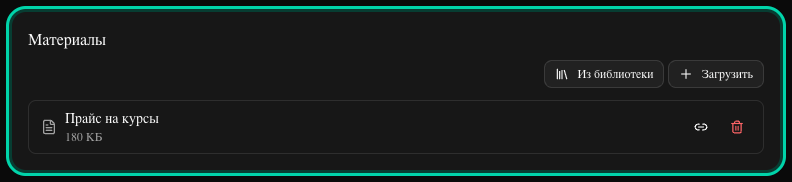
Два способа добавить файл прямо здесь:
- «Из библиотеки» — выбрать уже загруженный кем-то файл, не загружая его заново.
- «Загрузить» — добавить новый файл, который сразу попадёт и в общую библиотеку.
Отправить клиенту
У каждого файла — кнопка со значком ссылки. Она копирует прямую публичную ссылку на файл: вставьте её в Telegram, WhatsApp, почту — куда удобно. Авторизация не нужна, ссылка открывается сразу.
Ссылка не привязана к сессии и не имеет срока действия — можно смело отправлять её клиенту заранее, она будет работать и через месяц.
Удаление
Корзина рядом с файлом убирает его из конкретного места — из библиотеки или с карточки, где вы на неё смотрите. Если файл был прикреплён в нескольких местах сразу (например, в библиотеке и на карточке сделки), это независимые записи: удаление одной не трогает остальные.