Как работать с голосовыми заметками
Записать
В поле заметок (на карточке лида, контакта, сделки или компании) нажмите на иконку микрофона и говорите.
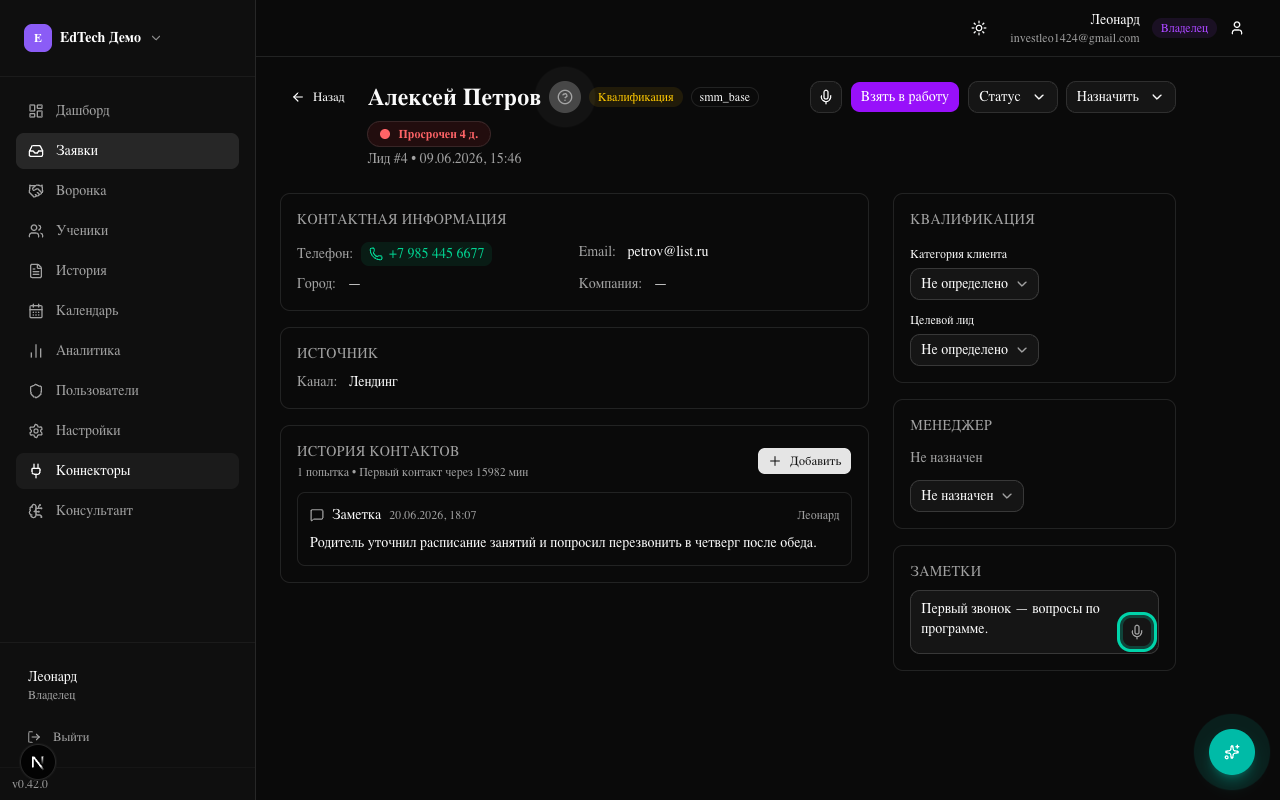
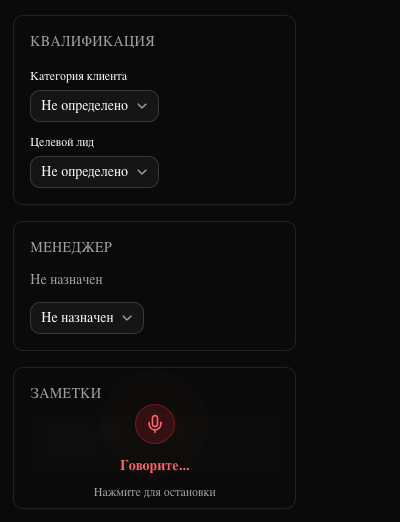
Во время записи поле подсвечивается — видно, что CRM слушает.
Отпустите — и через несколько секунд в журнале появится запись с короткой сводкой того, что вы сказали.
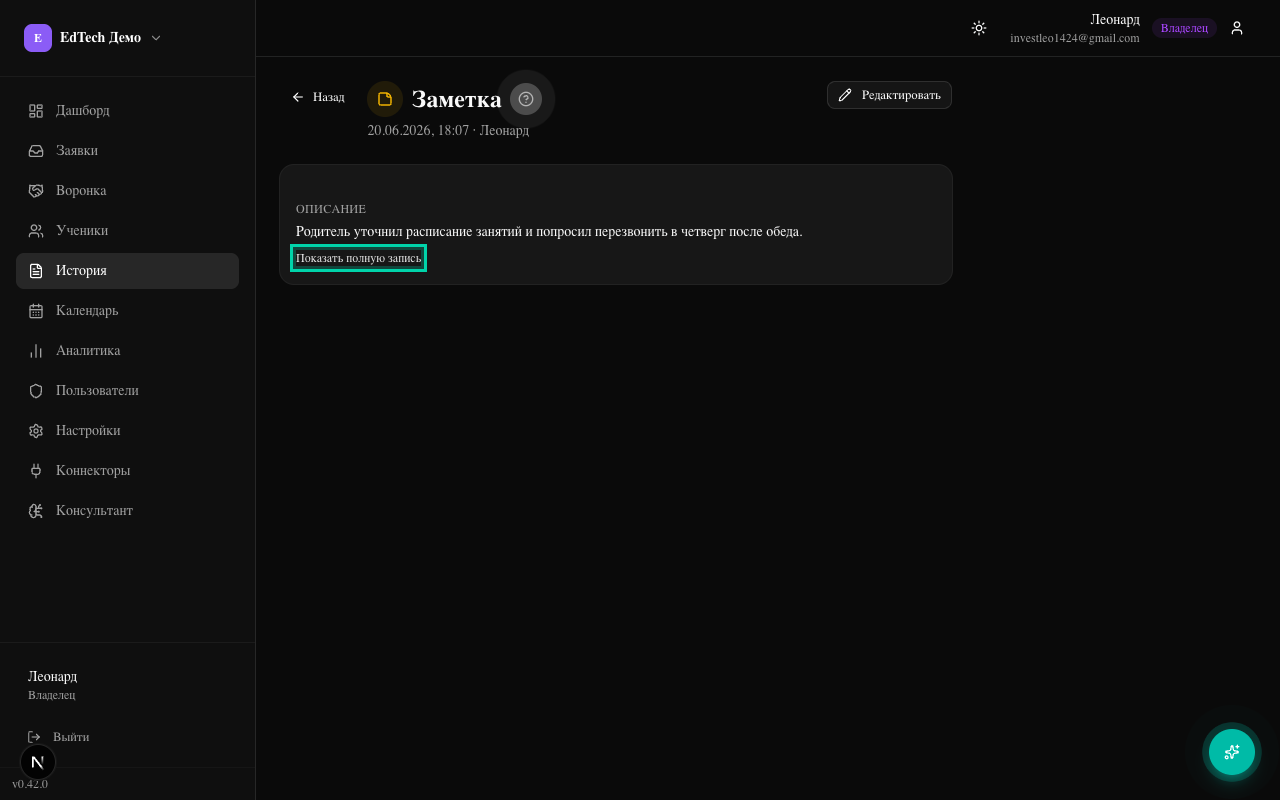
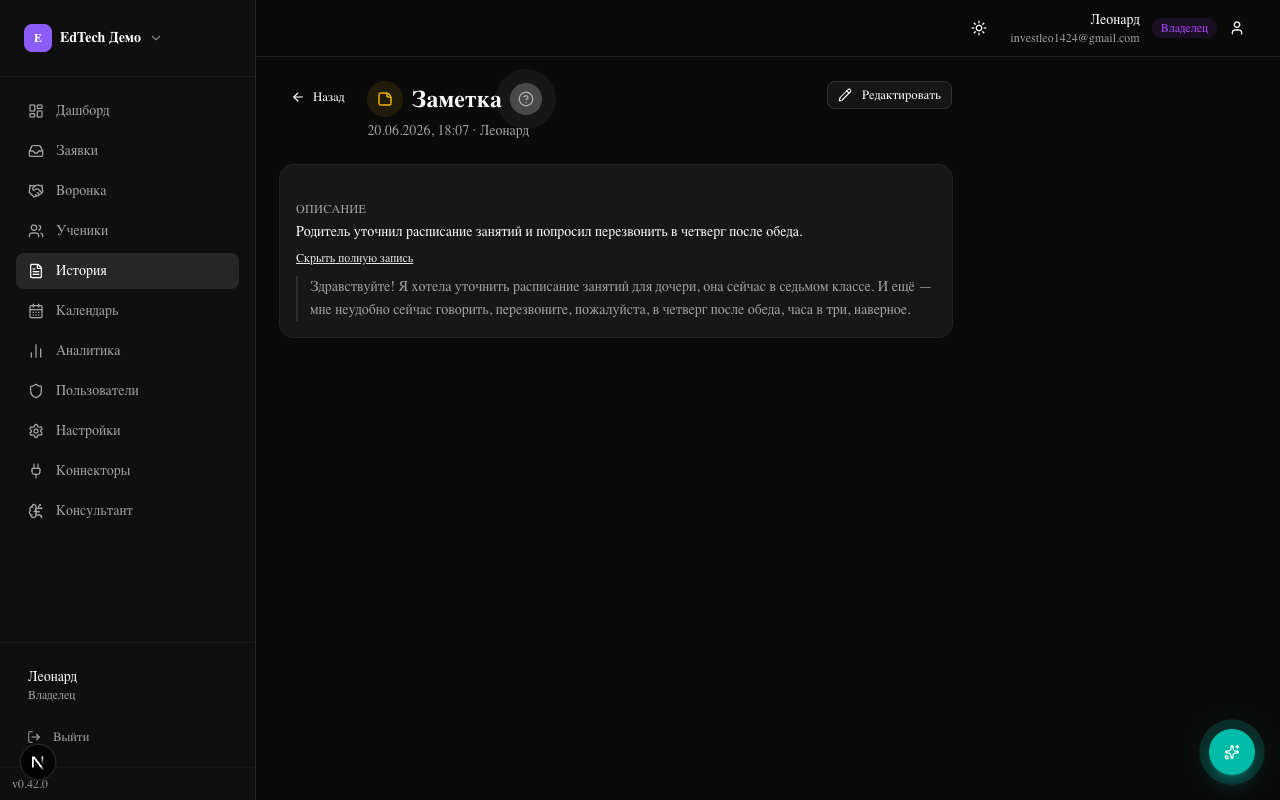
Полная расшифровка слово в слово никуда не пропадает — она всегда доступна по кнопке «Показать полную запись» под сводкой, даже если в карточке показывается только пересказ.
Если упомянули дату или время
Скажите «созвон в четверг в три» или «напомнить через неделю» — CRM сама поймёт дату и создаст событие в Календаре. После сохранения заметки появится подсказка:
📌 В календарь: Созвон · чт, 25 июня, 15:00
Ничего дополнительно нажимать не нужно — событие уже там.
Если ошиблись или передумали
Сразу после сохранения внизу экрана появляется уведомление с кнопкой «Отменить» — у вас есть около 6 секунд, чтобы убрать запись, если она попала не туда или не нужна вообще.
Запись уже в журнале взаимодействий — откройте её там и удалите как обычную запись.
Если вы на странице без открытой карточки
Если карточка клиента уже открыта — запись привязывается к ней автоматически, без лишних вопросов. Диалог «к какой карточке отнести» появляется только тогда, когда контекста действительно нет — например, если вы записали заметку с общей страницы списка.
Плавающая кнопка — доступна на любой странице
Кроме иконки микрофона в самих полях заметок, есть отдельная плавающая кнопка микрофона — видна всегда, на любой странице CRM, на телефоне и на компьютере. Её можно перетащить к краю экрана и свернуть в узкую полоску, если мешает — положение запоминается.
Кнопка так же умеет понимать контекст: откройте карточку компании, контакта, сделки или лида — заметка через плавающую кнопку уйдёт сразу в неё, точно как из поля заметок на самой карточке.
Раздел обновлён текстом сразу после появления кнопки на десктопе — актуальные скриншоты для десктопа и мобилки добавим отдельным проходом.
Сообщить о баге или предложить идею голосом
Скажите в любом голосовом поле или в плавающую кнопку одно из слов-маркеров — запись уйдёт не в карточку клиента, а прямо в список задач продукта:
- «баг: …» или просто «вижу баг …» / «тут баг …» — сообщение о неполадке
- «фича: …» — идея или пожелание
- «нравится: …» — что понравилось
- «бесит: …» — что раздражает или неудобно
Перед сохранением появится окно с распознанным текстом — его можно поправить (расшифровка речи иногда ошибается), прежде чем нажать «Записать».